Visual Studio projemize OpenCV kütüphanesini nasıl ekleriz?
Öncelikle yukarıdaki sayfadan "opencv-3.2.0-vc14.exe" adlı dosyayı indirmemiz gerekiyor. Kurulum için tıkladığımızda aşağıdaki görseldeki arayüz gelecek.

Öncelikle yukarıdaki sayfadan “opencv-3.2.0-vc14.exe” adlı dosyayı indirmemiz gerekiyor. Kurulum için tıkladığımızda aşağıdaki görseldeki arayüz gelecek.
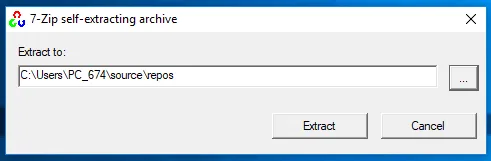
Bu kurulumu herhangi bir klasöre yapabiliriz. Belirttiğimiz klasöre kurulumu yaptıktan sonra gelişmiş sistem ayarları kısmından opencv klasörünün içindeki build klasörünün adresini path’e ekliyoruz.
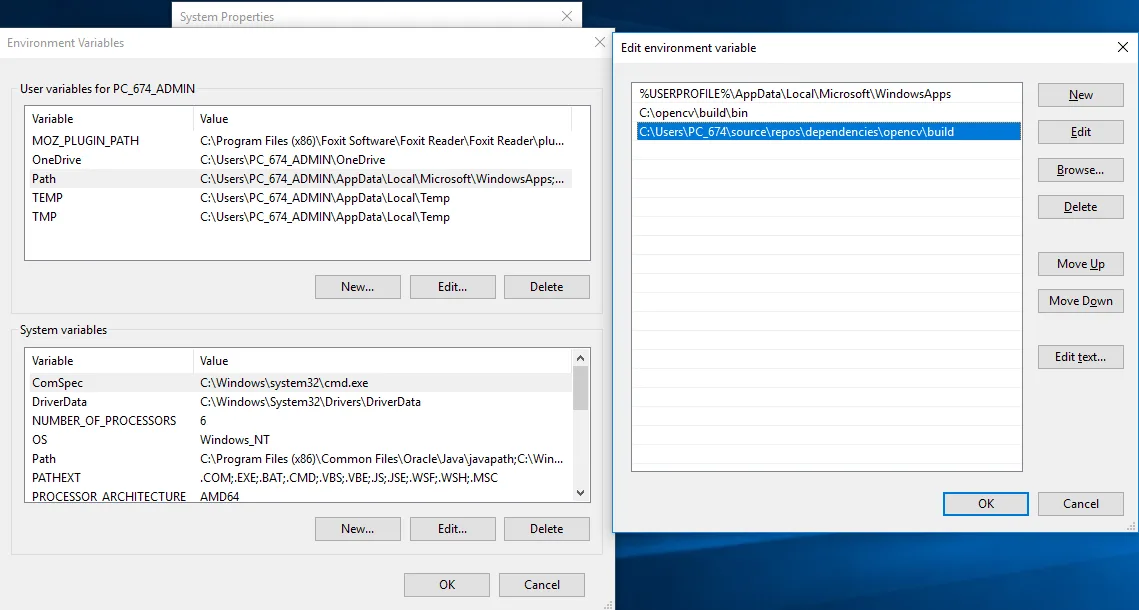
Bu işlemi yaptıktan sonra Visual Studio’da yeni bir proje açıyoruz.
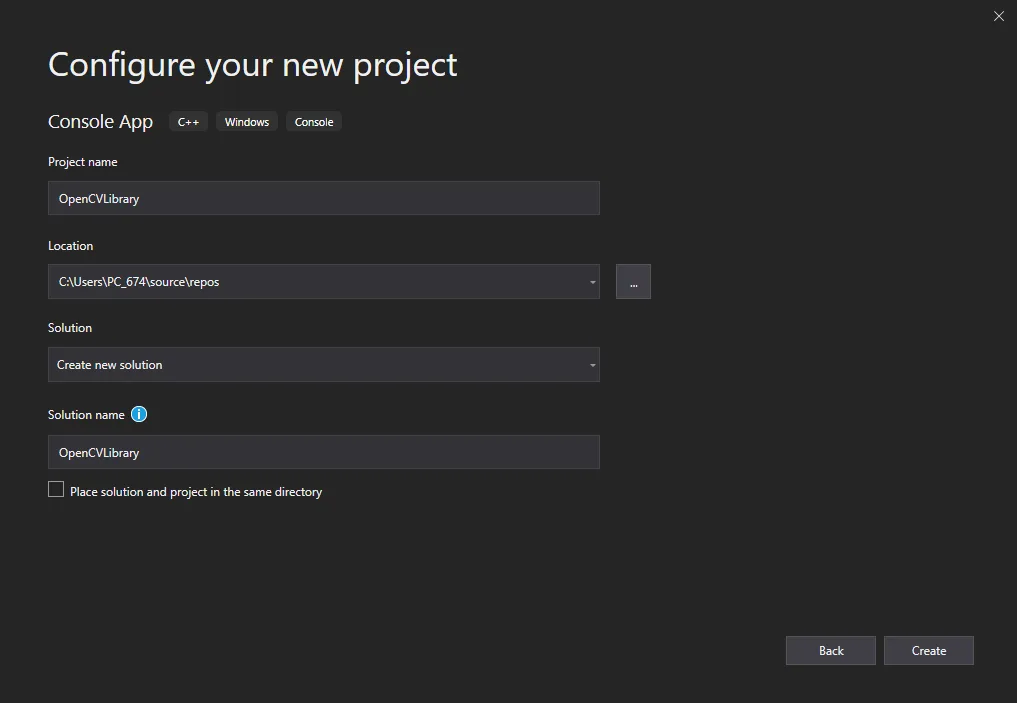
Açtığımız projenin Debug kısmını x64 yaptıktan sonra projemize sağ tıklayıp Properties kısmına geliyoruz.
Karşımıza aşağıdaki arayüz çıkacaktır.
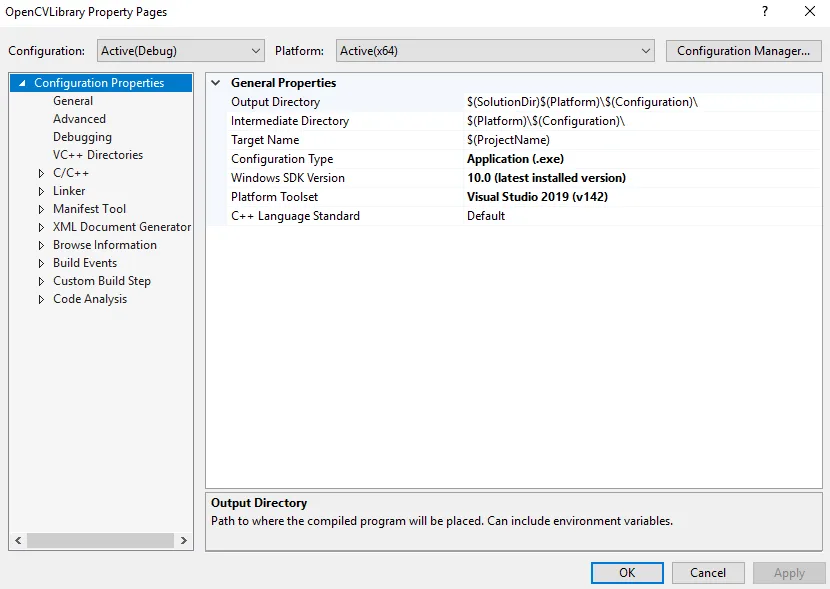
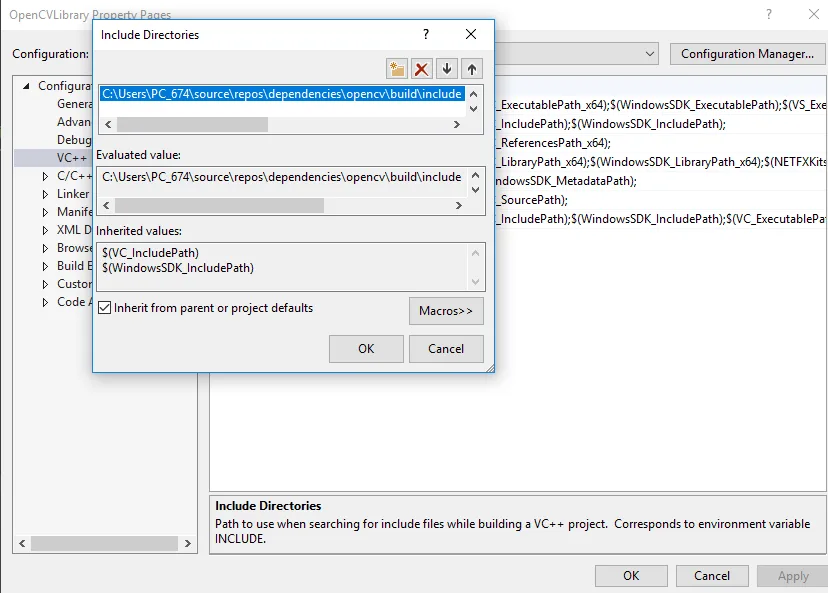
VC++ Directories kısmına gelip Include Directories sekmesine tıkladıktan sonra OpenCV’nin build klasörünün içindeki include klasörünü seçiyoruz. Aynı şekilde Library Directories kısmına da yine build klasörünün altında bulunan x64\vc14\lib klasörünü ekliyoruz.
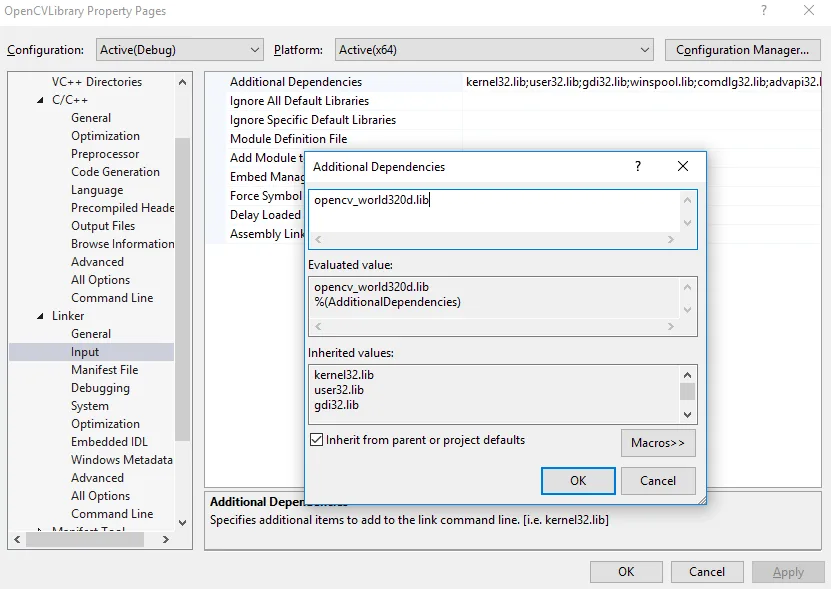
Linker sekmesinin alt sekmesi Input sekmesindeyse Additional Dependencies kısmına opencv_world320d.lib (siz hangi sürümü indirdiyseniz onu ekleyin) kütüphanesini ekliyoruz.
Aşağıda OpenCV’nin VS’de çalışıp çalışmadığını denemeniz için örnek kod bulunmakta.
#include <opencv2/core/core.hpp>
#include <opencv2/highgui/highgui.hpp>
#include <iostream>

using namespace cv;
using namespace std;

int main( )
{

Mat image;

image = imread("Resim_Adresi.jpg", CV_LOAD_IMAGE_COLOR);   //Resmin adresini girmeni lazım

if(! image.data )
{
cout <<  "Resim bulunamadi veyahut acilamadi!" << std::endl ;
return -1;
}

//resim görüntüleme
namedWindow( "window", CV_WINDOW_AUTOSIZE );
imshow( "window", image );

//resmi kaydetme
imwrite("result.jpg",image);

waitKey(0);
return 0;
}
İyi Çalışmalar
Abdullah Faruk ÇİFTLER